MQTT в Meshtastic
Полное руководство для новичков по настройке MQTT в сети Meshtastic.
MQTT — это способ соединить локальную LoRa-сеть Meshtastic с интернетом. Представь это как общий почтовый ящик где-то в облаке: ноды из разных городов могут класть туда сообщения и забирать чужие, даже если между ними нет прямой радиосвязи.
Уровень 1 — MQTT-модуль: включить шлюз
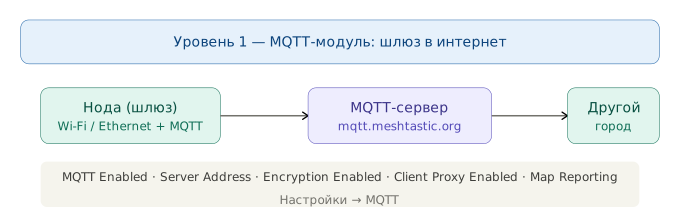
Это самый первый шаг. Нода, у которой есть доступ в интернет (через Wi-Fi или Ethernet), может стать шлюзом (gateway) — посредником между LoRa-сетью и MQTT-сервером.
Где настраивается: Настройки → MQTT (в приложении Android/iOS/Web)
| Параметр | Что делает |
|---|---|
| MQTT Enabled | Включает модуль. Без этого нода не подключается к серверу вообще |
| Server Address | Адрес MQTT-сервера. По умолчанию mqtt.meshtastic.org |
| Encryption Enabled | Передавать ли пакеты в зашифрованном виде на сервер |
| Client Proxy Enabled | Использовать интернет-соединение телефона вместо Wi-Fi устройства |
| Map Reporting | Ваш узел будет периодически отправлять отчет о местоположении на MQTT-сервер для отображения на онлайн-картах, поддерживающих этот пакет. |
Важно
Включить MQTT-модуль — это только открыть «канал связи» с сервером. Само по себе это ещё не означает, что чьи-то сообщения будут туда уходить. Для этого нужны настройки уровня 2 и 3.
Уровень 2 — LoRa-настройки: чьи пакеты трогать?
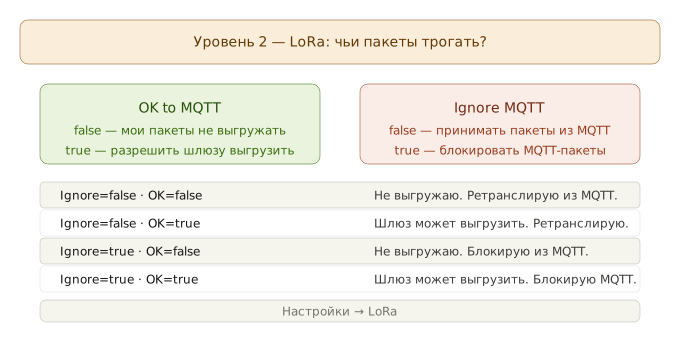
Это настройки на уровне всей ноды, которые определяют её поведение по отношению к MQTT-пакетам в эфире.
Где настраивается: Настройки → LoRa
OK to MQTT
Это разрешение на выгрузку твоих пакетов.
false(по умолчанию) — ты просишь других участников сети не выгружать твои пакеты в MQTT. Это «вежливая просьба», которую официальная прошивка соблюдает.true— ты разрешаешь любой ноде-шлюзу в сети переслать твои пакеты на MQTT-сервер.
Аналогия
Это как пометка на конверте «можно публиковать» или «только для личного использования».
Ignore MQTT
Это фильтр входящих пакетов.
false(по умолчанию) — нода обрабатывает и ретранслирует все пакеты, в том числе те, что пришли из интернета через MQTT.true— нода игнорирует и не ретранслирует любые пакеты, которые где-то на своём пути прошли через MQTT.
Аналогия
Если ты не хочешь, чтобы через тебя проходил «интернет-трафик» в радиосеть — включи этот флаг.
Матрица поведения ноды
| OK to MQTT | Ignore MQTT | Что происходит |
|---|---|---|
false |
false |
Твои пакеты не выгружаются. Пакеты из MQTT ты ретранслируешь дальше по радио |
true |
false |
Твои пакеты могут быть выгружены шлюзом. Пакеты из MQTT ты ретранслируешь |
false |
true |
Твои пакеты не выгружаются. Пакеты из MQTT ты блокируешь |
true |
true |
Твои пакеты могут быть выгружены. Пакеты из MQTT ты блокируешь |
Уровень 3 — Настройки канала: что именно летит в MQTT?
Это самый «точный» уровень управления. Каждый канал (LongFast, ваш приватный и т.д.) настраивается отдельно.
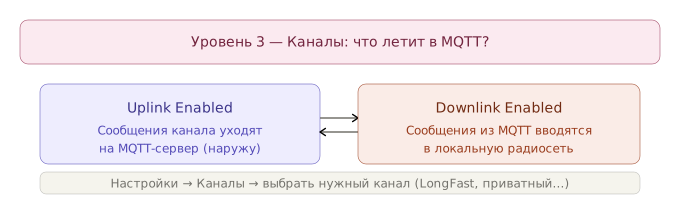
Где настраивается: Настройки → Каналы → выбрать нужный канал
Uplink Enabled (Выгрузка наружу)
Сообщения из этого канала будут отправляться через шлюз на MQTT-сервер.
false(по умолчанию) — сообщения остаются только в локальной радиосети.true— сообщения уходят в интернет и становятся доступны всем, кто подключён к тому же MQTT-серверу и каналу.
Пример
Ты пишешь сообщение в канал LongFast в Минске. Если Uplink включён — его прочитают люди в Гомеле, у которых есть нода с Downlink на том же канале.
Downlink Enabled (Приём снаружи)
Сообщения из MQTT-сервера будут вводиться в локальную радиосеть через шлюз.
false(по умолчанию) — из интернета ничего не приходит.true— шлюз получает сообщения из MQTT и рассылает их по радио твоим соседям.
Матрица настроек канала
| Uplink | Downlink | Результат |
|---|---|---|
false |
false |
Канал полностью изолирован от интернета |
true |
false |
Сообщения уходят в MQTT, но из интернета ничего не приходит |
false |
true |
Из интернета сообщения приходят, но твои не уходят |
true |
true |
Полноценный двусторонний мост: канал соединён с интернетом |